Setup WordPress Multisite
Table of Contents
Prerequisites
wordpress 6.x
Pendahuluan
WordPress Multisite adalah fitur bawaan WordPress yang memungkinkan Anda untuk membuat dan mengelola beberapa situs web dari satu instalasi WordPress. Fitur ini sangat berguna bagi mereka yang ingin mengelola jaringan situs web, seperti blog jaringan, situs klien, atau situs dengan subdomain atau subdirektori. Dalam catatan ini, saya akan mendokumentasikan langkah-langkah untuk mengatur WordPress Multisite.
Instalasi
Ada beberapa tahapan proses instalasi WordPress Multisite.
Aktifkan Fitur Multisite
Edit file wp-config.php pada instalasi WordPress, dan cari bagian /* That's all, stop editing! Happy publishing. */. Tambakan kode berikut tepat sebelum baris tersebut.
!filename: wp-config.php
/* Multisite enable */
define( 'WP_ALLOW_MULTISITE', true );

/* That's all, stop editing! Happy publishing. */
Setelah menambahkan kode tersebut, simpan perubahan pada file wp-config.php.
Akses Menu Network Setup
Pada bagian WordPress Admin Dashboard, Anda akan melihat pada menu Tools terdapat submenu baru bernama Network Setup.
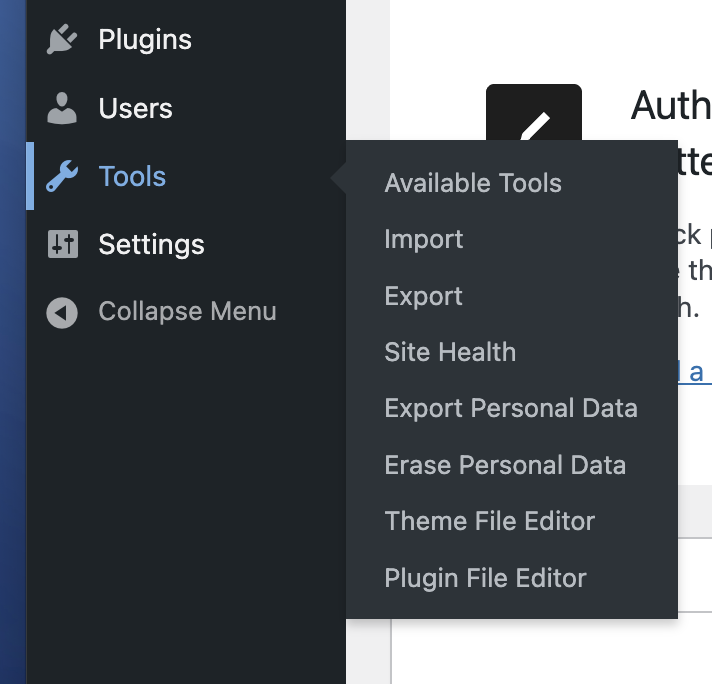
Gambar 1. Sebelum mengaktifkan fitur Multisite
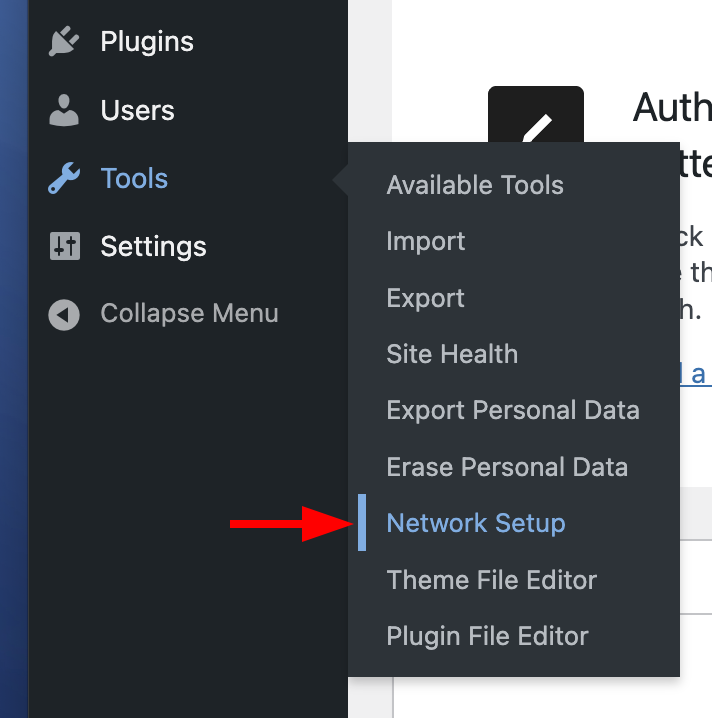
Gambar 2. Setelah mengaktifkan fitur Multisite
Kemudian, coba refresh halaman admin dashboard WordPress Anda untuk memastikan bahwa fitur Multisite telah diaktifkan dengan benar.
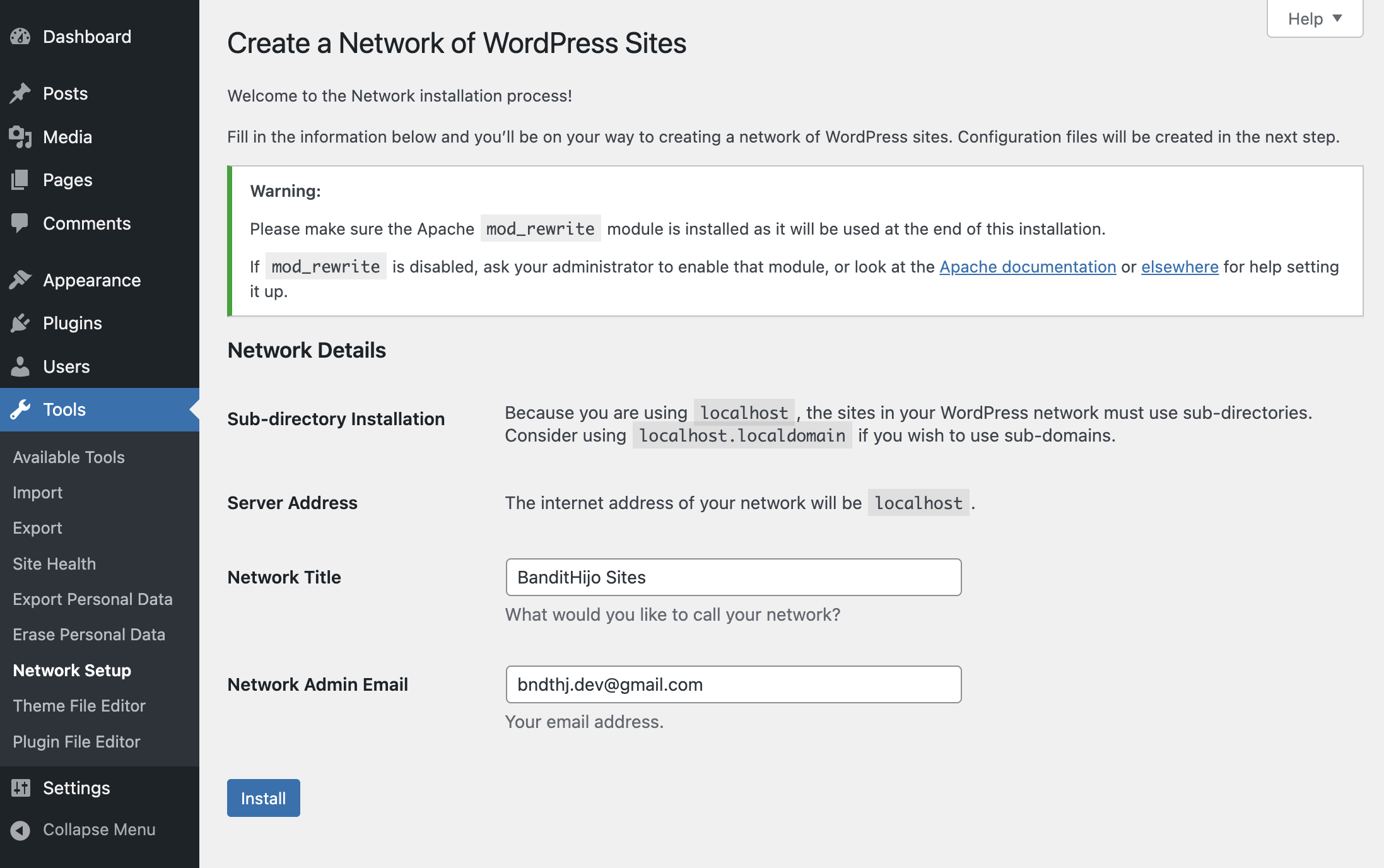
Gambar 3. Halaman Network Setup
Karena saya membuat di localhost, maka yang direkomendasikan adalah menggunakan subdirektori.
Selain subdirektori sebenarnya ada pilihan subdomain, namun untuk menggunakan subdomain di localhost perlu konfigurasi tambahan pada server lokal. Jadi saya pakai subdirektori saja.
INFO
Jika bukan di localhost, di halaman Network Setup, sebenarnya akan diminta untuk mengkonfigurasi jaringan multisite dengan pilihan apakah ingin menggunakan subdomain (site1.example.com) atau subdirektori (example.com/site1).
Setelah menentukan Network Title dan Network Admin Email, klik tombol Install untuk melanjutkan proses instalasi.
Update File Konfigurasi
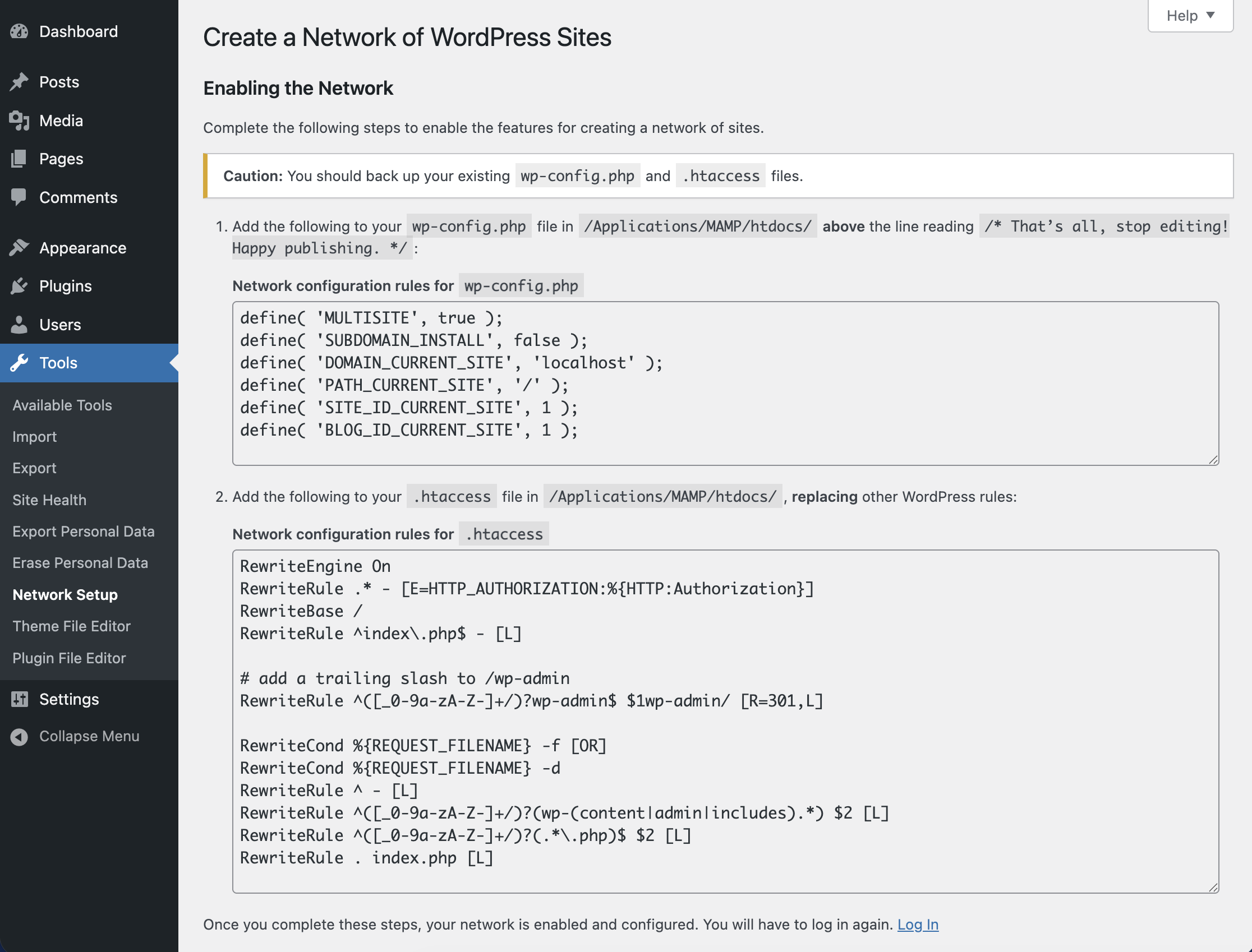
Gambar 4. Konfigurasi tambahan setelah instalasi Multisite untuk dipasang di wp-config.php dan .htaccess
Setelah mengkonfigurasi jaringan, WordPress akan memberikan beberapa kode yang perlu ditambahkan ke file wp-config.php dan .htaccess. Tambahkan kode tersebut sesuai petunjuk yang diberikan.
!filename: wp-config.php
/* Multisite enable */
define( 'WP_ALLOW_MULTISITE', true );

/* Multisite settings */
define( 'MULTISITE', true );
define( 'SUBDOMAIN_INSTALL', false );
define( 'DOMAIN_CURRENT_SITE', 'localhost' );
define( 'PATH_CURRENT_SITE', '/' );
define( 'SITE_ID_CURRENT_SITE', 1 );
define( 'BLOG_ID_CURRENT_SITE', 1 );

/* That's all, stop editing! Happy publishing. */
!filename: .htaccess

# BEGIN WordPress
# The directives (lines) between "BEGIN WordPress" and "END WordPress" are
# dynamically generated, and should only be modified via WordPress filters.
# Any changes to the directives between these markers will be overwritten.
<IfModule mod_rewrite.c>
RewriteEngine On
RewriteRule .* - [E=HTTP_AUTHORIZATION:%{HTTP:Authorization}]
RewriteBase /
RewriteRule ^index\.php$ - [L]

# add a trailing slash to /wp-admin
RewriteRule ^([_0-9a-zA-Z-]+/)?wp-admin$ $1wp-admin/ [R=301,L]

RewriteCond %{REQUEST_FILENAME} -f [OR]
RewriteCond %{REQUEST_FILENAME} -d
RewriteRule ^ - [L]
RewriteRule ^([_0-9a-zA-Z-]+/)?(wp-(content|admin|includes).*) $2 [L]
RewriteRule ^([_0-9a-zA-Z-]+/)?(.*\.php)$ $2 [L]
RewriteRule . index.php [L]
</IfModule>

# END WordPress
Setelah ditambahkan, simpan perubahan pada kedua file tersebut.
Kemudian, tekan link “Log in” di pojok kiri bawah halaman tersebut untuk masuk kembali ke dashboard admin WordPress.
Setelah login kembali, akan terdapat menu My Sites di bagian atas dashboard admin WordPress, yang menunjukkan bahwa jaringan multisite telah berhasil dikonfigurasi.
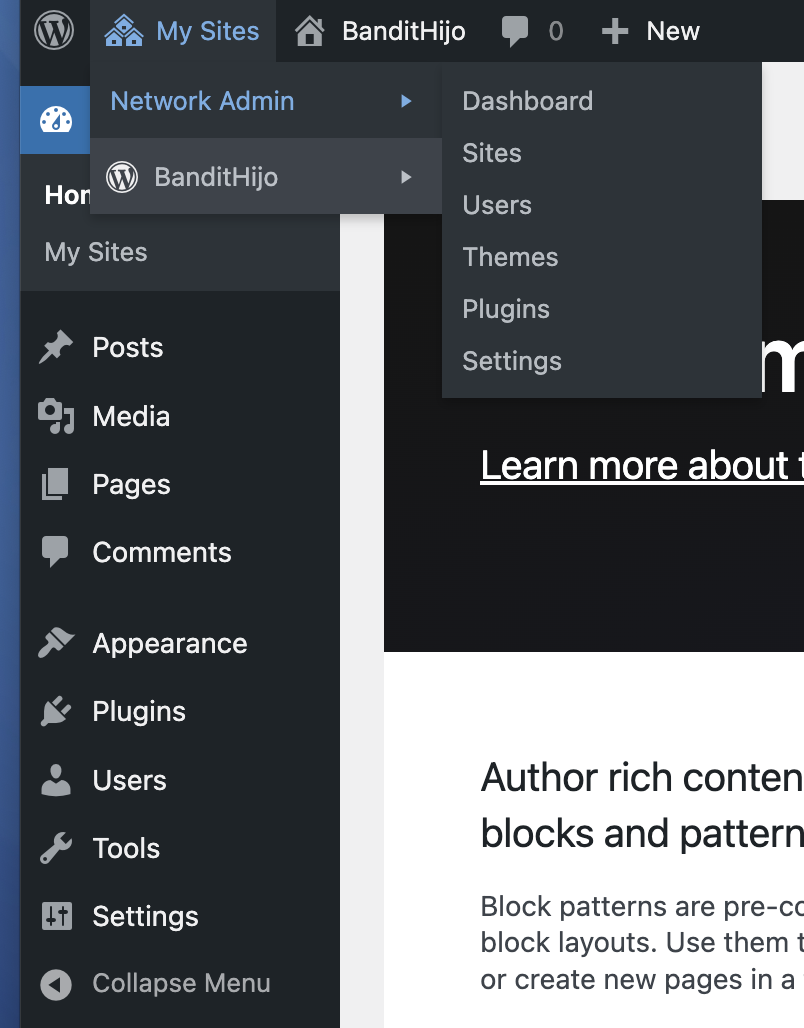
Gambar 5. Menu My Sites di dashboard admin WordPress
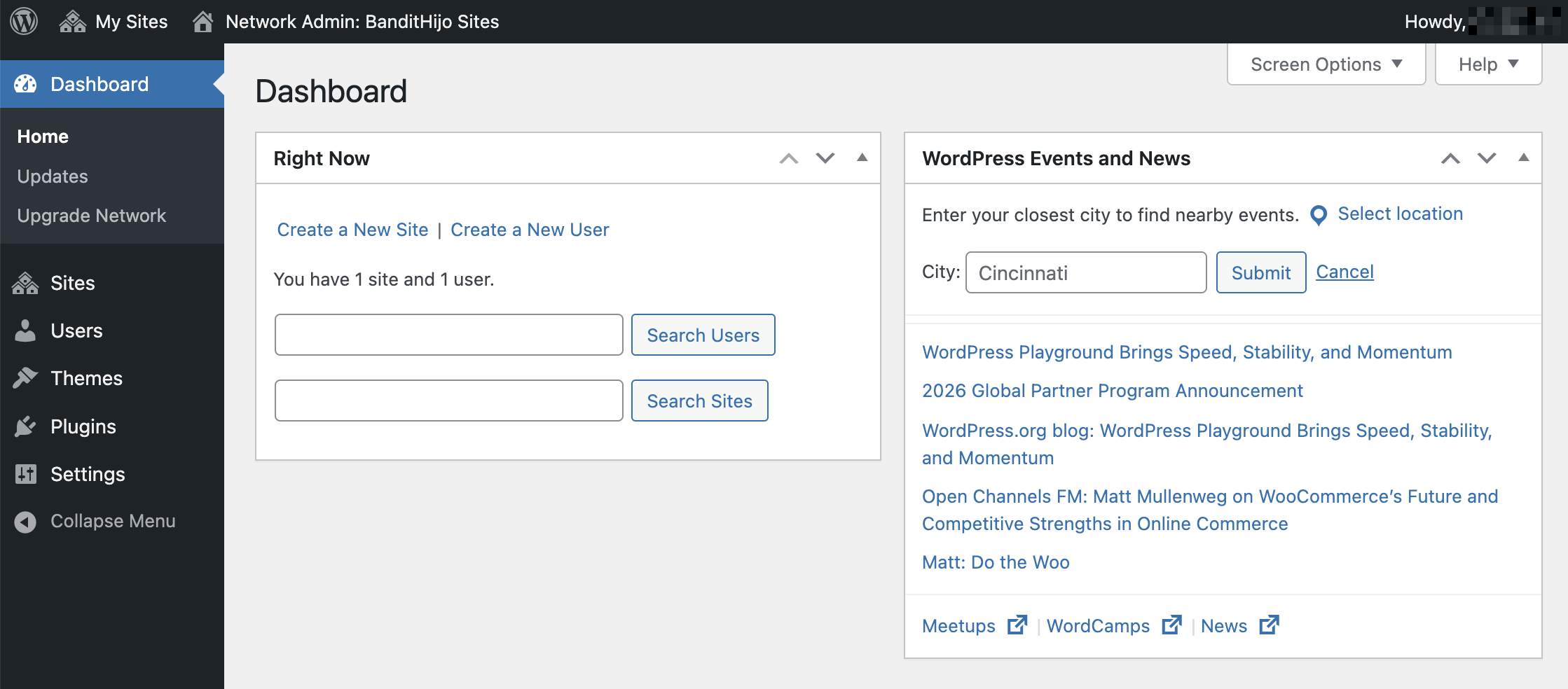
Gambar 6. WordPress Network Admin Dashboard
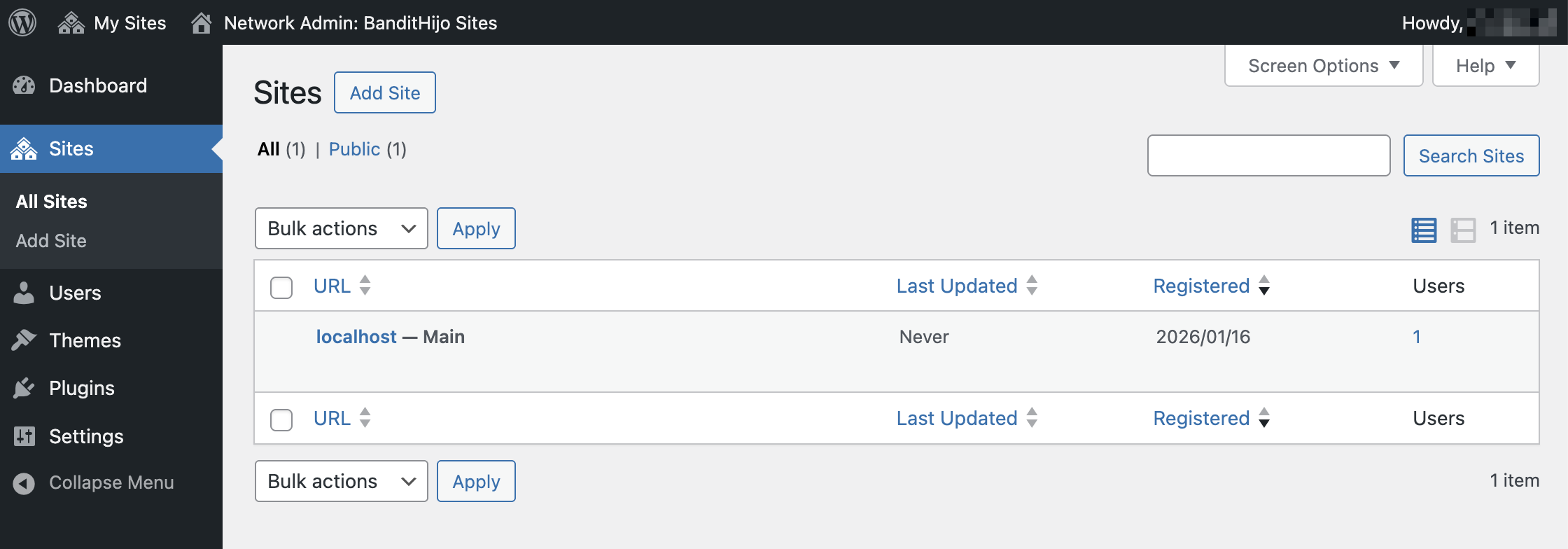
Gambar 7. Daftar situs di WordPress Multisite
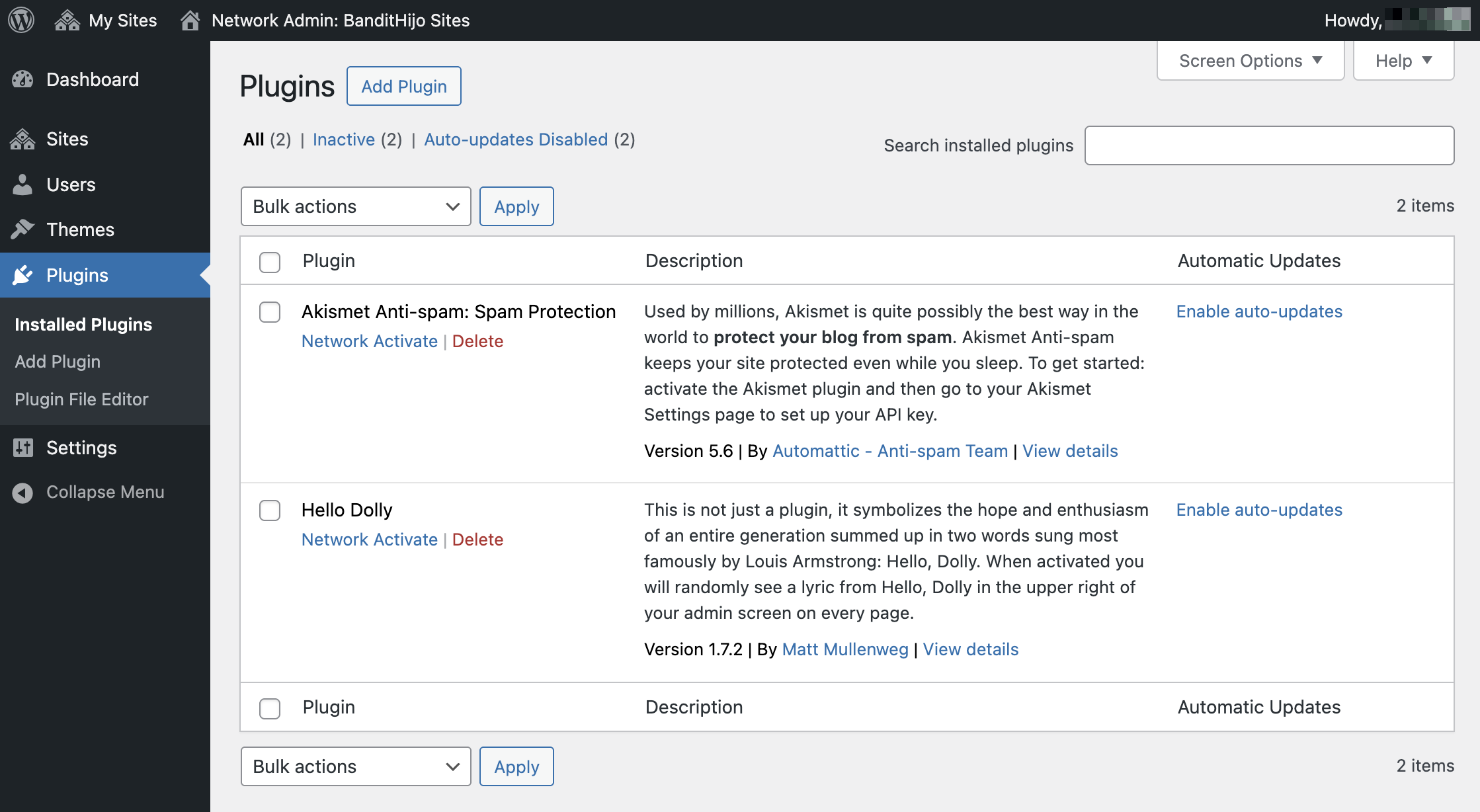
Gambar 8. Plugin Install di WordPress Multisite. Bisa mengaktifkan untuk semua situs dengan “Network Activate”
Selesai!
Referensi
-
WordPress: WordPress Multisite / Network
Tanggal diakses: 2026-01-13 -
YouTube/WordPress: Setting up a WordPress multisite network
Tanggal diakses: 2026-01-13